Slack·Teams의 @GitHub 정식 출시, 공유 에이전트 세션은 어떻게 동작하나?
2026년 11월 6일 정식 출시된 Slack·Teams의 @GitHub는 채팅에서 Copilot 클라우드 에이전트 세션을 시작하고, 쓰기 권한이 있는 사용자만 작업을 지시할 수 있다.
영어 원문을 한국어로 옮긴 글이에요.Read in English
핵심 정리
- Slack과 Teams의 @GitHub가 2026년 11월 6일 정식 출시됐다.
- @GitHub를 멘션하면 코드를 고치고 풀 리퀘스트를 여는 Copilot 클라우드 에이전트 세션이 시작된다.
- 세션을 시작하거나 방향을 바꿀 수 있는 사람은 선택한 모든 저장소에 쓰기 권한이 있는 사용자뿐이다.
- 공유 채널에서 만든 풀 리퀘스트는 앱 계정으로 올라가고, 저장소가 이미 승인을 요구한다면 기본 설정상 승인이 1건 더 필요하다.
이 글의 차례
Slack과 Teams의 @GitHub가 2026년 11월 6일 정식 출시됐다. 채팅에서 @GitHub를 멘션하면 GitHub Copilot 클라우드 에이전트 세션이 시작되고, 에이전트는 누구도 대화를 떠나지 않은 채 버그를 조사하고 이슈를 만들고 변경을 구현해 풀 리퀘스트까지 연다 [1]. 정식 출시 버전에는 Teams의 Canvas 화면이 새로 생겼고, 메시지에서 저장소를 알아서 찾으며, 에이전트가 만든 이슈와 풀 리퀘스트에 출발한 대화를 표시한다.
정식 출시로 무엇이 달라졌나?
정식 출시로 2026년 8월 21일에 시작된 공개 프리뷰가 끝났다. 프리뷰는 Copilot Business와 Copilot Enterprise 조직만 쓸 수 있었다 [4]. 지금 설정 가이드가 요구하는 조건은 유료 Copilot 요금제를 쓰는 GitHub 계정 하나뿐이다 [2][3]. 11월 6일 변경 기록에는 정식 출시 표시 말고도 변경이 4가지 더 올라 있다 [1].
| 변경 | 하는 일 |
|---|---|
| Teams의 Canvas | 구현 계획, 코드 변경, 미리보기를 대화 옆에 보여 준다 |
| 더 빠른 시작 | @GitHub가 메시지에서 저장소를 골라, 다시 고르라고 묻지 않고 세션을 시작한다 |
| 후속 메시지 버그 수정 | 후속 메시지에 답하지 못하게 막을 수 있던 버그를 고쳤다 |
| 더 분명한 출처 표시 | @GitHub가 만든 이슈와 풀 리퀘스트에 Slack이나 Teams 대화에서 왔다는 사실과 @username을 적는다 |
이 변경들은 9월 25일 업데이트 위에 얹힌다. 당시 업데이트로 Slack의 Copilot은 지원 형식의 파일, 첨부 파일, 메시지 링크를 읽게 됐고, Teams의 Copilot은 본문에 넣은 이미지, 전달된 메시지, 채널과 스레드 기록을 쓸 수 있게 됐다. Copilot이 새 이슈를 등록하기 전에 비슷한 이슈를 먼저 찾고, 사용자가 대화 도중 모델을 바꿀 수 있게 된 것도 이때다 [5].
Slack·Teams 에이전트 세션은 어떻게 동작하나?
누군가 다이렉트 메시지, 채널, 스레드에서 @GitHub를 멘션하면 세션이 시작된다. Copilot은 대화를 맥락으로 삼아 비동기로 일하므로, 사람들은 작업이 도는 동안 자리를 떠도 된다 [4]. 에이전트는 문제를 조사하고, 변경을 만들고, 클라우드 샌드박스에서 스스로 결과를 확인한 뒤, 채팅으로 돌아가는 링크가 달린 풀 리퀘스트를 연다 [4]. 이어지는 작업은 터미널, GitHub Copilot 앱, IDE에서 넘겨받아 계속할 수 있다 [4].
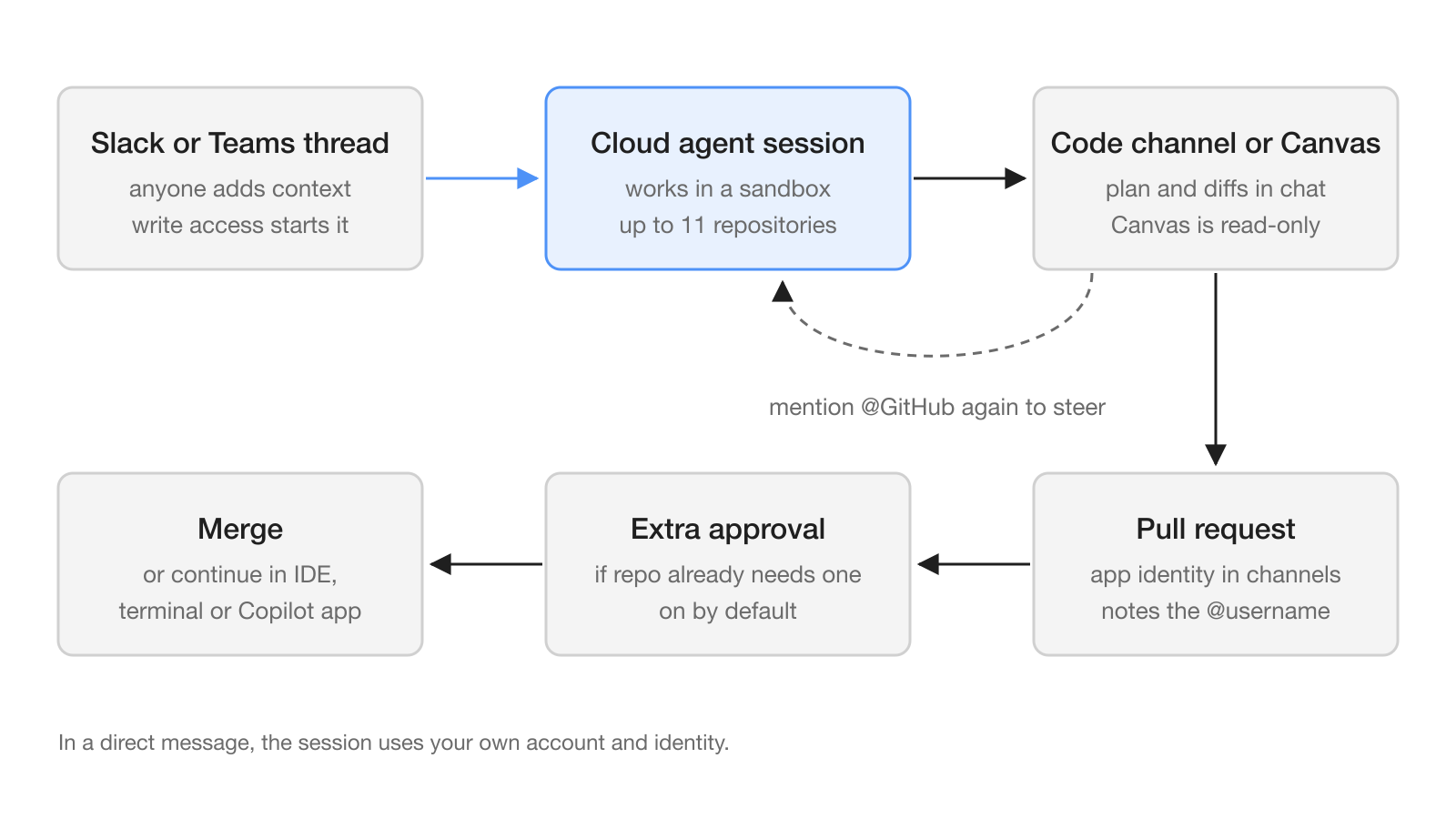
세션이 끝나면 Copilot이 요약과 함께 만든 결과물의 링크를 답글로 남긴다 [2]. 화면마다 따로 붙는 보기도 있다.
- Slack 코드 채널. Copilot은 작업 전용 코드 채널을 열어 원래 스레드가 어수선해지지 않게 할 수 있다. 팀원은 이 채널에서 계획을 따라가고, diff를 살피고, 맥락을 보태고, 접근 방식을 바꾸거나 세션을 멈출 수 있다 [4]. 코드 채널 하나에는 세션이 한 번에 하나만 돌고, 세션이 끝나면 Copilot이 채널을 보관할지 묻는다 [2].
- Teams의 Canvas. 세션이 시작되면 Open canvas 버튼이 나타난다. Canvas는 계획, 파일 변경, 풀 리퀘스트 개요를 보여 준다. 읽기 전용이고, 연결된 GitHub 계정이 원래 볼 수 있는 내용만 표시한다 [3].
Teams에서 작업 방향을 바꾸려면 같은 스레드에서 @GitHub를 다시 멘션하면 된다. Copilot은 직전 멘션 이후 올라온 메시지를 반영한다 [3].
누가 세션을 시작할 수 있고, 풀 리퀘스트에는 누구 이름이 붙나?
세션에 선택한 모든 저장소에 쓰기 권한이 있는 사용자만 Copilot에게 코드 변경을 시키거나 세션의 방향을 바꿀 수 있다. 게스트 멤버와 외부 협업자는 세션을 시작하거나 지시할 수 없다. 다만 대화에 있는 사람은 누구나 의견을 남길 수 있고, Copilot은 이를 맥락으로 쓴다 [2][3].
누구 이름으로 기록되는지는 세션을 시작한 곳에 따라 다르다.
| 시작한 곳 | 쓰이는 권한과 계정 |
|---|---|
| 앱과의 다이렉트 메시지 | 연결된 본인 GitHub 계정. 결과물도 본인 이름으로 만들어진다 |
| 채널, 그룹 채팅, 공유 스레드 | 개인 계정이 아닌 앱 계정 |
앱 계정으로 만든 풀 리퀘스트에는 사람 작성자가 없다. 그래서 저장소가 이미 승인을 1건 이상 요구한다면, 병합 전에 규칙 집합(ruleset)이 승인을 1건 더 요구한다. 이 동작은 기본으로 켜져 있다 [2][3]. 정식 출시와 함께 생긴 출처 표시는 요청한 사람의 @username을 설명란에 덧붙인다 [1].
AI 에이전트를 쓰는 팀에는 무엇이 달라지나?
가장 큰 변화는 코딩 에이전트가 개발자 한 명의 에디터 안에 있는 개인 툴이 아니라, 팀 채널에 함께 있는 참여자가 된다는 점이다. 제품 관리자가 스레드에 버그를 설명하고, 디자이너가 스크린샷을 붙이고, 쓰기 권한이 있는 개발자가 수정을 시작할 수 있다. 세 사람 모두 같은 자리에서 계획과 diff를 지켜본다. 스레드에서 역할이 있는 사람이면 누구나 에이전트의 작업에 의견을 낼 수 있지만, 에이전트가 대신 움직여 주는 대상은 이미 쓰기 권한을 가진 사람뿐이다.
실제 동작은 설정 3가지가 좌우한다.
- 채널 기본값.
@GitHub settings로 채널의 기본 저장소를 정하면 채널 멤버 모두가 같은 기본값을 쓴다. 다이렉트 메시지에는 기본값을 둘 수 없다. Slack에서는 채널에 기본값이 없으면 첫 세션에서 쓴 저장소가 기본값이 된다 [2]. - 모델 선택. 대화 하나에서만 다른 모델을 쓰라고 Copilot에게 요청할 수도 있고, Edit model에서 채널 기본 모델을 정할 수도 있다. 고를 수 있는 모델은 모델 제공 상황과 조직 정책에 따라 다르다 [2].
- MCP 서버. MCP 서버는 Slack이 아니라 기본 저장소에서 저장소 관리자가 설정한다 [2]. Teams에서 개인 MCP 서버는 본인이 소유한 세션에만 적용된다 [3].
Slack이나 Teams에서 @GitHub는 어떻게 설정하나?
설정은 관리자 확인 한 번과, 워크스페이스나 팀마다 설치 한 번이면 끝난다. Copilot 클라우드 에이전트 정책은 조직과 엔터프라이즈 사용자에게 기본으로 켜져 있지만, 소유자가 끌 수 있다 [2][3].
- 조직에서 Copilot 클라우드 에이전트 정책이 켜져 있는지 확인한다. 엔터프라이즈가 소유한 저장소라면 관리자가 Slack용 GitHub 앱을 설치하고 설정하며, 앱이 접근할 저장소를 고른다 [2].
- Slack용 GitHub 앱을 설치하거나 업그레이드한다 [5]. Teams에서는 팀에 GitHub 앱을 추가한다. Teams에서는 팀마다 한 번만 설치하면 되고, 기존 GitHub Notifications 앱을 업데이트해도 구독과 알림 설정이 그대로 남는다 [3].
@GitHub를 멘션하고 안내에 따라 GitHub 계정을 연결한 뒤,@GitHub help를 실행해 쓸 수 있는 옵션을 확인한다 [2].@GitHub settings로 채널 기본값을 정하거나, 프롬프트에 저장소 이름을 적는다. Teams에서는repo=와branch=를 넘길 수 있다 [3].
Teams에서 보내는 첫 요청은 다음과 같은 모양이 될 수 있다.
@GitHub repo=acme/web-app branch=main The checkout button returns a 500 when the cart is empty. Find the cause, fix it, add a test and open a pull request.한계와 남은 질문은?
세션 하나로 저장소를 최대 11개까지 다룰 수 있다. 저장소는 모두 같은 조직이나 같은 개인 계정의 소유여야 하고, 저장소마다 쓰기 권한이 있어야 한다 [2]. 이슈는 원래 이슈를 만들 권한이 있는 저장소에만 만들 수 있다 [2]. Teams에서 채널 기본값을 바꾸면 새 대화에만 적용된다. 저장소의 MCP 설정이 잘못됐거나 너무 크면 세션이 시작되지 않을 수도 있다 [3].
비용은 덜 분명하다. 프리뷰 기간에 GitHub는 사용량이 기존 Copilot 사용 한도에서 차감되고, Copilot 클라우드 에이전트 예산으로 관리할 수 있다고 밝혔다 [5]. 정식 출시 변경 기록과 두 설정 가이드에는 과금 설명이 없다 [1][2]. GitHub가 문서로 밝히기 전까지는 채팅에서 시작한 세션도 프리뷰 때처럼 Copilot 클라우드 에이전트 사용량으로 잡힌다고 보고 계획하는 편이 안전하다. 두 가이드가 모두 언급하는 Copilot Memory는 아직 공개 프리뷰 단계이고, 조직과 엔터프라이즈 관리자가 먼저 정책을 켜야 한다 [3].
자주 묻는 질문
Slack과 Teams의 @GitHub는 정식 출시됐나?
정식 출시됐다. GitHub는 2026년 11월 6일 정식 출시를 발표했다. 이보다 앞서 2026년 8월 21일부터 Copilot Business와 Enterprise 조직을 대상으로 공개 프리뷰가 진행됐다. 설정 가이드에 따르면 유료 Copilot 요금제를 쓰는 GitHub 계정이 있어야 한다.
Slack이나 Teams 스레드에서 Copilot에게 코드를 고치게 할 수 있는 사람은 누구인가?
세션에 선택한 모든 저장소에 쓰기 권한이 있는 사용자만 코드 변경을 시키거나 세션의 방향을 바꿀 수 있다. 게스트 멤버와 외부 협업자는 세션을 시작하거나 지시할 수 없지만, 대화에 있는 사람이라면 누구나 맥락을 보탤 수 있다.
채널에서 @GitHub가 연 풀 리퀘스트에는 누구 이름이 붙나?
채널이나 공유 스레드에서는 Copilot이 개인 계정이 아닌 앱 계정으로 풀 리퀘스트를 만들고, 설명란에 Slack이나 Teams 대화와 요청한 @username을 적는다. 다이렉트 메시지에서는 연결된 본인 GitHub 계정을 쓴다.
GitHub Copilot의 Microsoft Teams Canvas는 무엇인가?
세션이 시작되면 Teams 대화 옆에 열리는 읽기 전용 화면이다. 계획, 파일 변경, 풀 리퀘스트 개요를 보여 주며, 연결된 GitHub 계정이 원래 볼 수 있는 내용만 표시한다.
@GitHub 세션 하나로 저장소를 몇 개까지 다룰 수 있나?
같은 조직이나 같은 개인 계정이 소유한 저장소를 최대 11개까지 다룰 수 있다. 세션을 시작하는 사람은 저장소마다 쓰기 권한이 있어야 한다.